Jednoduchý návod na instalaci Pobo Page Builder editoru pro platformu Upgates.
Vytvořte si účet
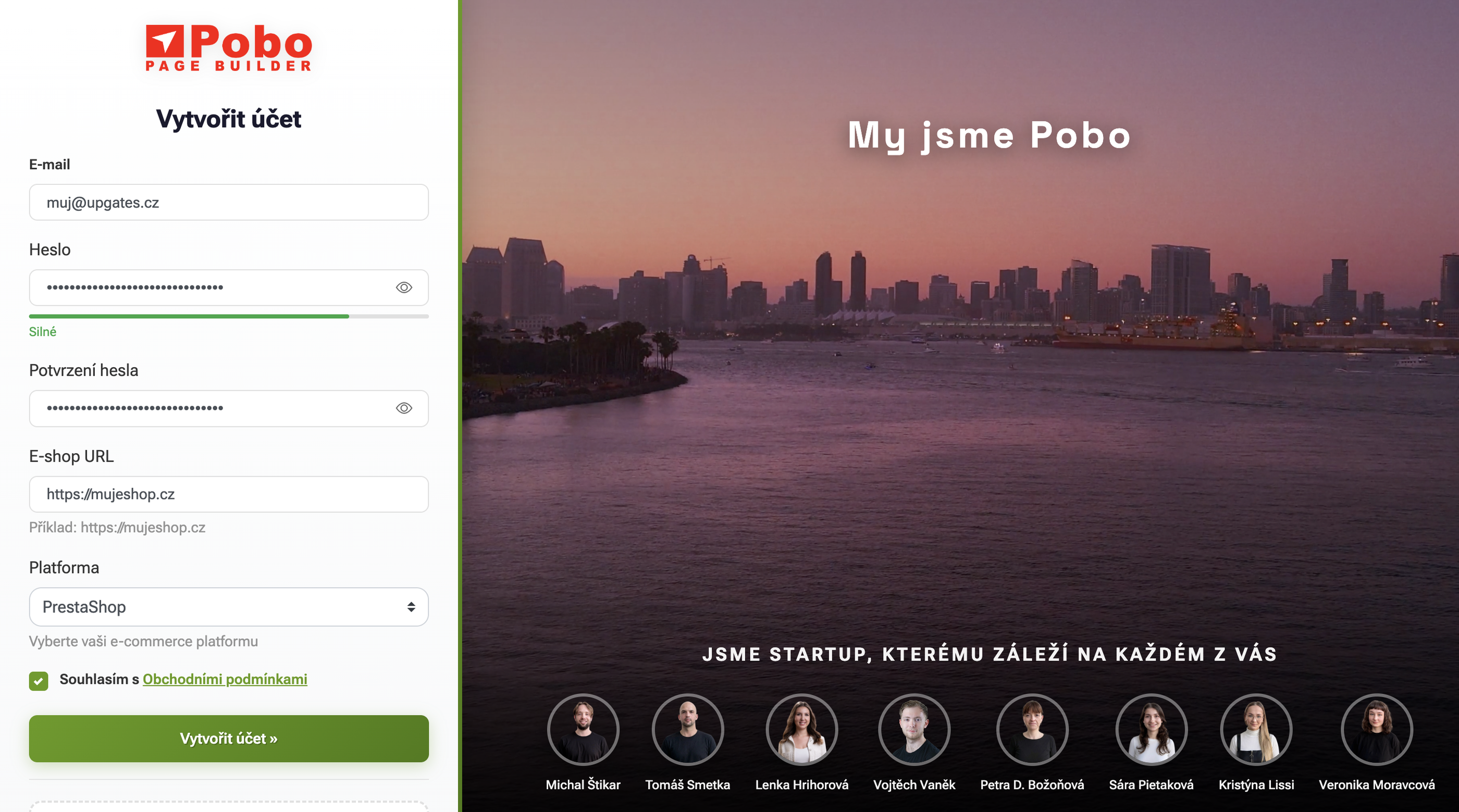
Chcete-li nainstalovat Pobo Page Builder na Upgates, první cesta povede k vytvoření účtu. Otevřete si stránku client.pobo.space a klikněte na záložku „Vytvořit účet“.
Následně formulář odešlete a systém vás automaticky přihlásí.
Vytvoření API klíčů v Upgates
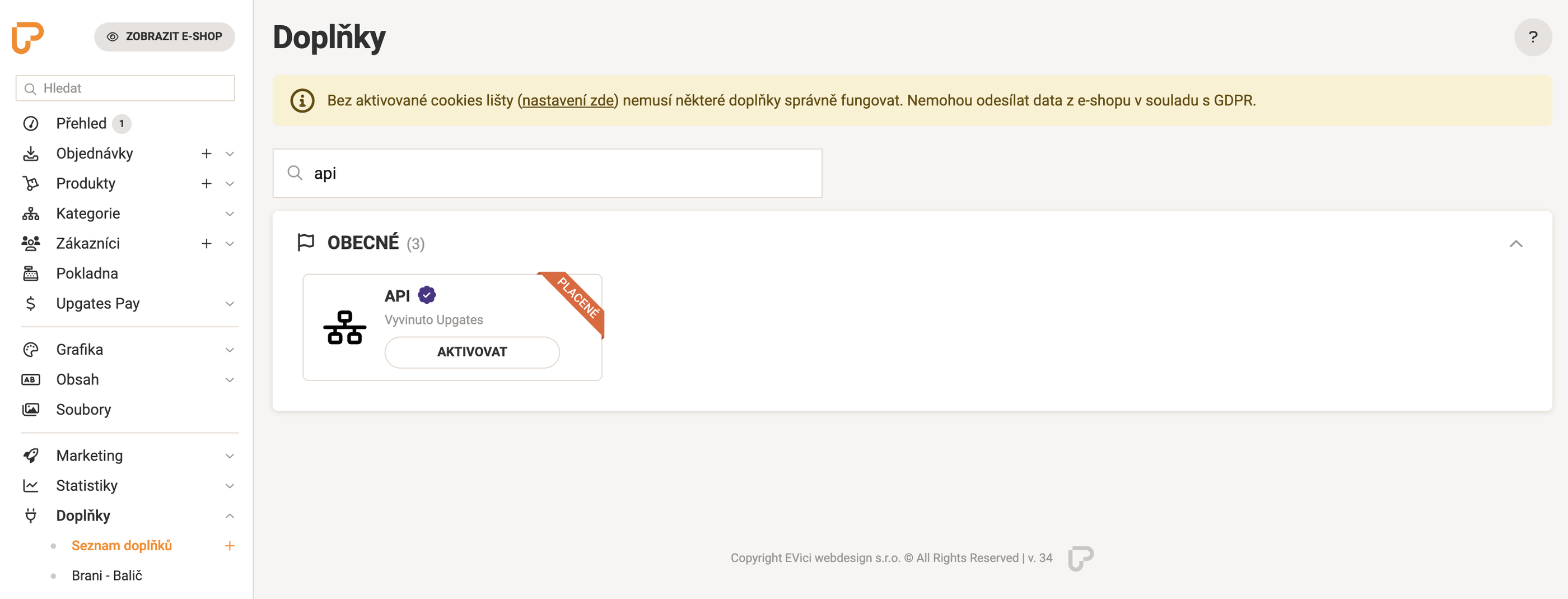
Po vytvoření e-shopu v Upgates přejděte do administrace svého e-shopu a v levém menu najděte záložku „Doplňky“ a ve vyhledávání zadejte „API“ a nainstalujte doplněk.
Vyhledejte API
Vytvoření připojení
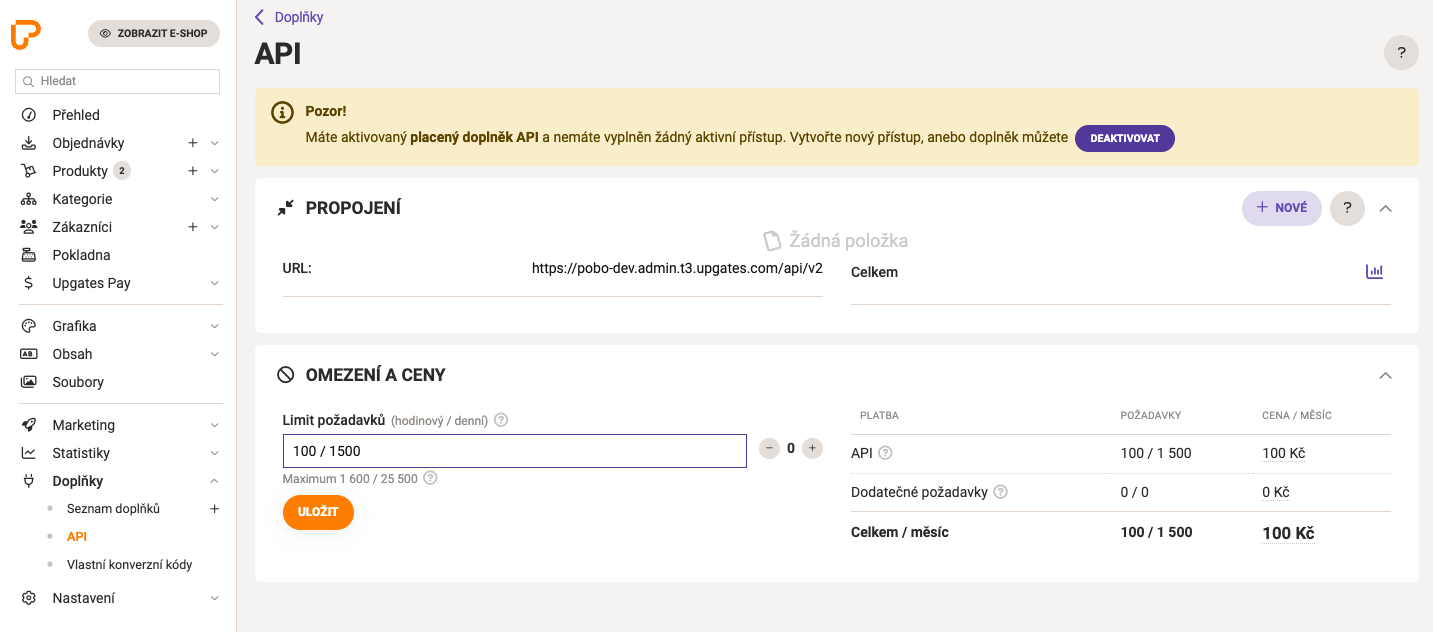
V levém menu klikněte na „API“ a následně vpravo nahoře na „+ NOVÉ“.
Vytvoření nového připojení pro API
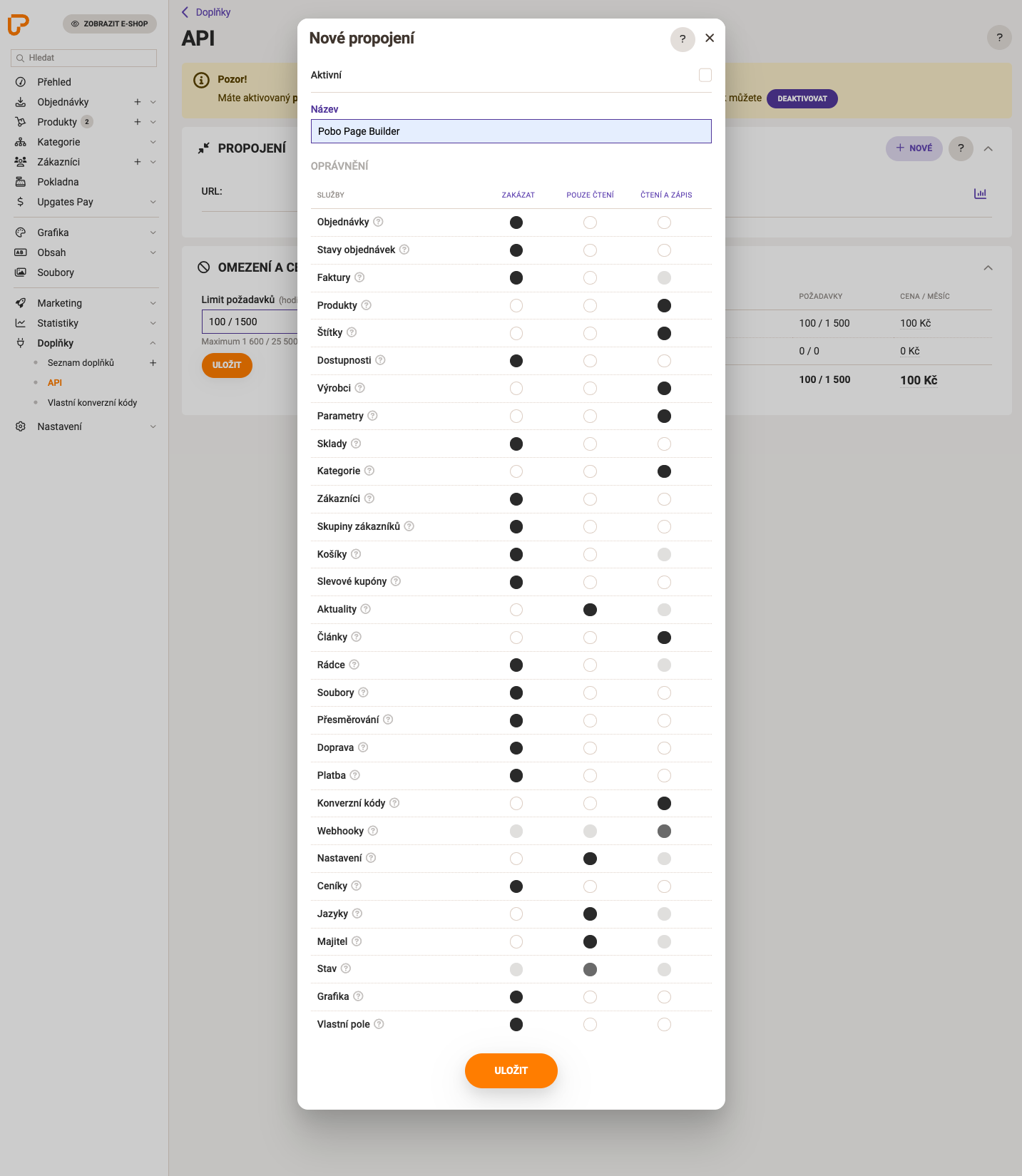
Následně se vám otevře nové modální okno, ve kterém je potřeb vyplnit tabulku následovně:
Zaklikněte „Aktivní“
Název připojení bude „Pobo Page Builder“
V tabulce oprávnění zaškrtněte pro „Čtení a zápis“:
Produkty
Štítky
Výrobci
Parametry
Kategorie
Články
Konverzní kódy
Pro „Pouze čtení“ zaškrtněte:
Aktuality
Nastavení
Jazyky
Majitel
Stav
Nastavení oprávnění
Nastavení připojení v Pobo Page Builder
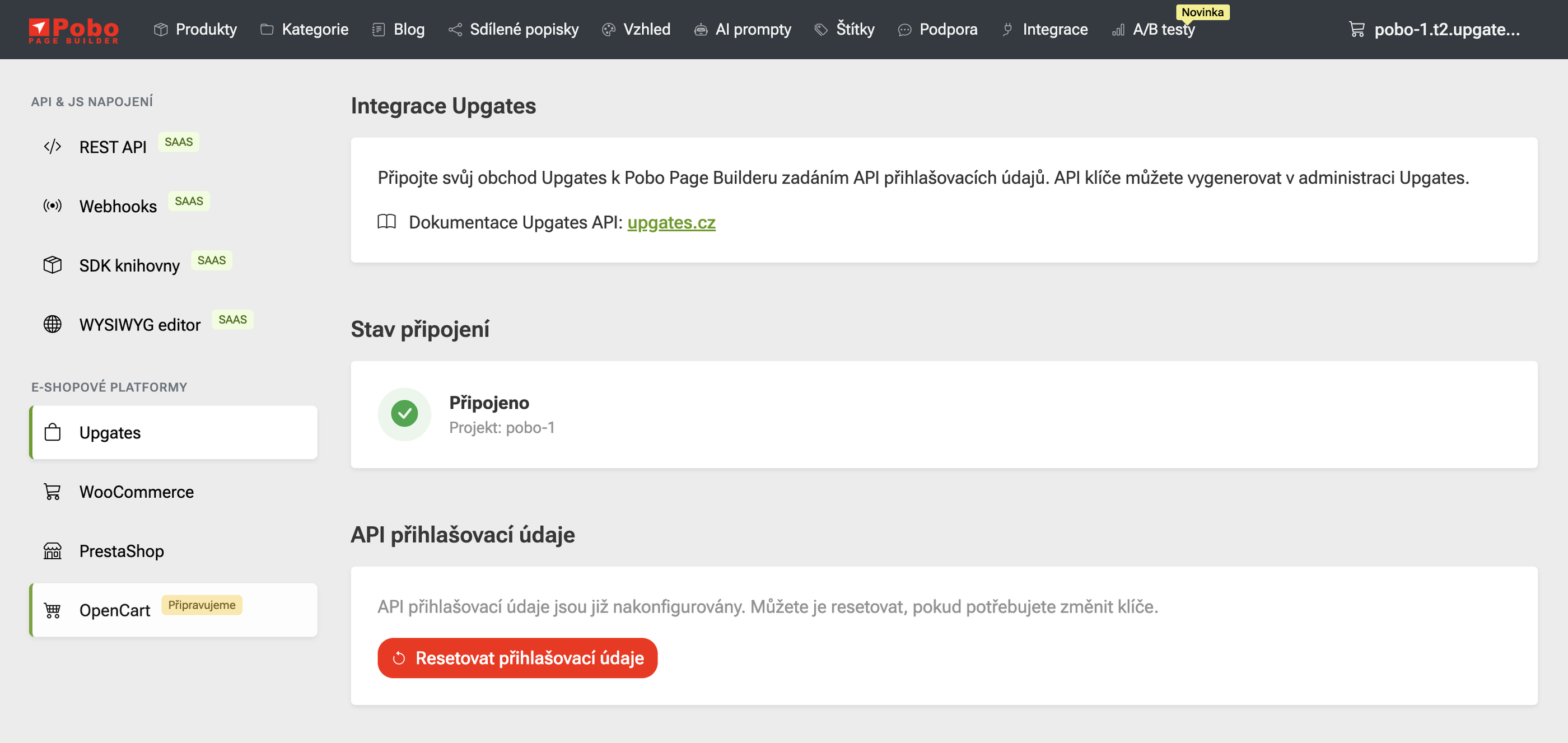
V Upgates máme vše hotové. Ponechte záložku s nastavení otevřenou a přejděte v Pobo Page Builder do záložky „Integrace“.
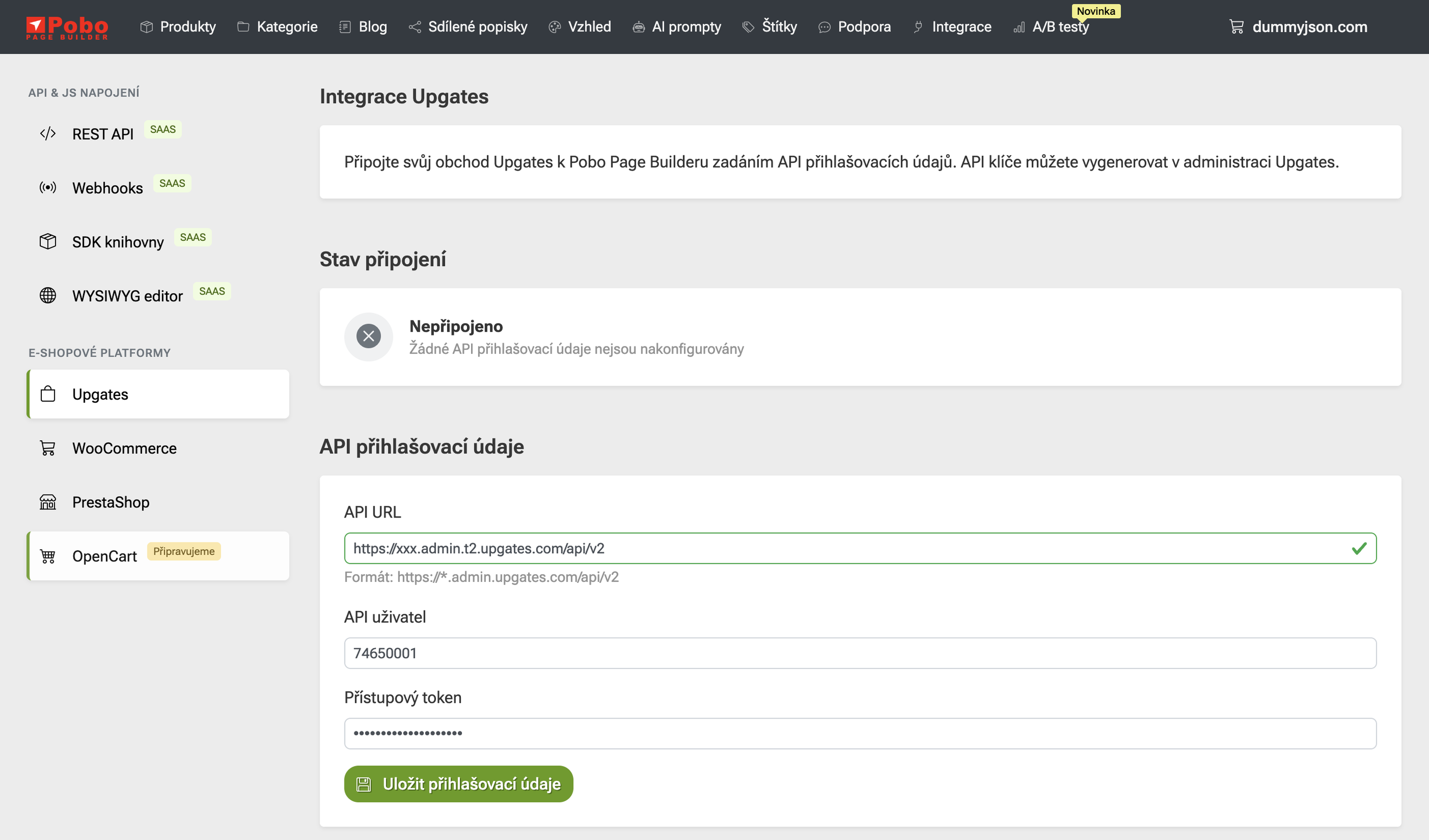
Do formuláře vyplňte následující informace
Do „API URL“ vyplňte URL, která se nachází v Upgates (např. https://xxx.admin.t2.upgates.com/api/v2)
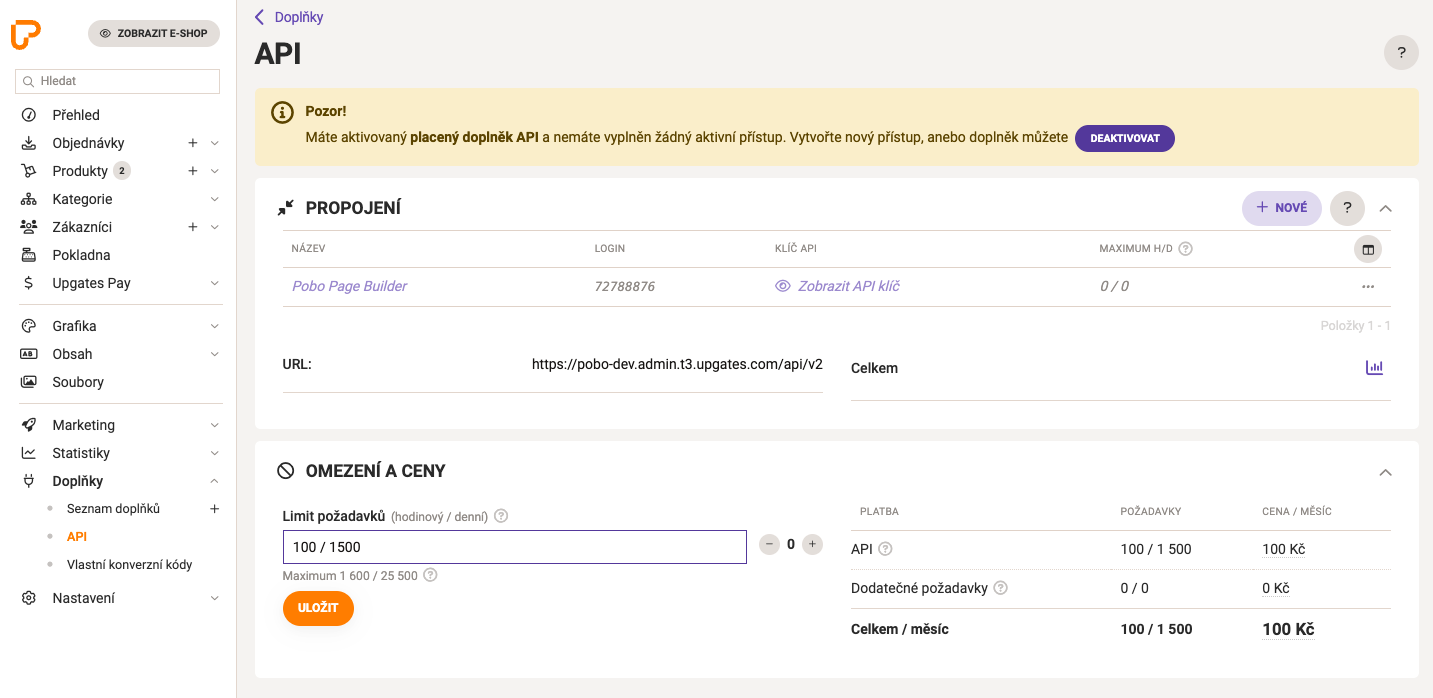
Do „API uživatel“ vyplňte číslo, které se nachází v tabulce ve sloupci „Login“ pro připojení „Pobo Page Builder“ (např. 74650001)
Do „API uživatel“ vyplňte API klíč, který se zobrazí po kliknutí na „Zobrazit API klíč“
API přístupové údaje
Vyplnění přístupových údajů v Pobo Page Builder
Následně klikněte na „Uložit přihlašovací údaje“ a Pobo vám zobrazí, zda proběhlo připojení v pořádku.